


WiFi conectado pero sin internet: por qué ocurre y cómo solucionarlo


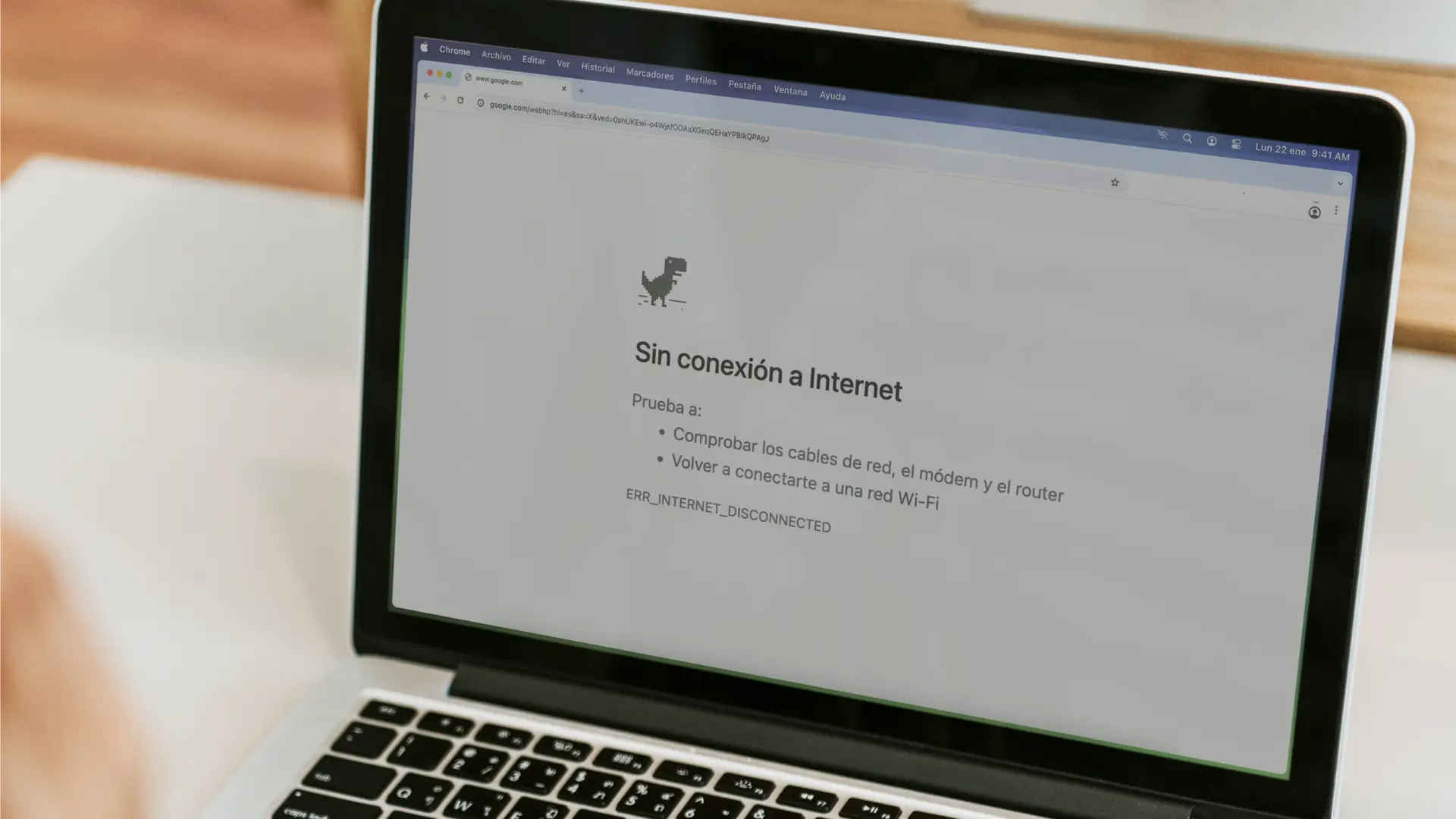
El mensaje "WiFi conectado sin internet" es uno de los errores más frustrantes que puedes ver en el móvil o el ordenador: la red aparece conectada, pero no carga nada. El motivo es que WiFi e internet son dos cosas distintas. El WiFi te conecta al router de casa; internet es lo que hay más allá del router, entre tu router y el mundo. Si algo falla en ese tramo, tienes señal pero sin navegación. En este artículo te cuento todo lo que debes saber y cómo solucionar este problema.


¿Por qué el WiFi dice "conectado sin internet"?
Hay cuatro causas principales. Identificar cuál es la tuya te ahorra tiempo y evita hacer pasos innecesarios.
Problema con tu operador o la línea
Tu router puede estar perfectamente configurado y aun así no tener internet si hay una avería en la línea o una incidencia del operador en tu zona. En este caso, ningún dispositivo de tu casa tiene internet, aunque todos digan que están "conectados al WiFi". Es la causa más común cuando el problema aparece de repente sin que hayas cambiado nada.
El router ha perdido sincronía con el operador
El router necesita mantenerse sincronizado con los servidores de tu compañía. Si pierde esa sincronía, la red WiFi sigue emitiendo señal (de ahí que te aparezca "conectado"), pero no tiene salida a internet. Suele verse como una luz roja o apagada en la zona WAN o Internet del router. Un reinicio correcto del router suele resolverlo.
Conflicto de configuración en el dispositivo
A veces el fallo no está en el router sino en el propio móvil u ordenador. Un perfil de red guardado corrupto, un conflicto de dirección IP, unos servidores DNS que no responden o una VPN activa pueden hacer que solo ese dispositivo pierda el acceso a internet mientras los demás funcionan con normalidad.
Demasiados dispositivos o interferencias
Un router saturado con muchos dispositivos conectados o con una señal muy débil por distancia u obstáculos puede mostrar conexión sin ofrecer navegación real. Si el WiFi te llega con una sola barra de señal desde donde estás, ese puede ser el problema.
Cómo saber dónde está el problema antes de hacer nada
Hazte estas tres preguntas antes de realizar pruebas a ciegas:
- ¿Algún otro dispositivo en casa tiene internet? Prueba el móvil, la tablet, el ordenador. Si todos están sin internet, el problema está en el router o en el operador. Si solo falla uno, el problema está en ese dispositivo.
- ¿La luz de internet del router está verde o blanca? Busca la luz etiquetada como WAN, Internet o Fibra. Si está roja o apagada, el problema es del router o del operador, no del dispositivo.
- ¿Has reiniciado el router y sigue igual? Si lo has reiniciado correctamente (desenchufado, no solo apagado con el botón) y sigue sin funcionar, lo más probable es una incidencia del operador.
Si no consigues localizar el problema, puedes contactar con Roams al
Soluciones si el problema está en tu dispositivo
Has comprobado que otros dispositivos sí tienen internet, por lo que el fallo está en el tuyo. Prueba estos pasos en orden.
- Activa y desactiva el modo avión Es lo más rápido. Pon el modo avión 10 segundos y quítalo. Esto fuerza al dispositivo a renegociar la conexión con el router desde cero. Funciona con frecuencia en móviles Android e iPhone.
- Olvida la red y vuelve a conectarte Ve a los ajustes de WiFi de tu dispositivo, pulsa sobre el nombre de tu red y selecciona "Olvidar esta red". Luego busca la red de nuevo e introduce la contraseña. Esto borra el perfil guardado que puede estar corrupto.
- Reinicia la configuración de red Esta opción borra todos los perfiles WiFi guardados, así que tienes que volver a introducir las contraseñas. En Android: Ajustes → Sistema → Opciones de restablecimiento → Restablecer configuración de red. En iPhone: Ajustes → General → Transferir o restablecer el iPhone → Restablecer → Restablecer ajustes de red.
- Cambia los servidores DNS Un DNS malo es una causa frecuente de "conectado sin internet" que mucha gente pasa por alto. El DNS es el sistema que traduce los nombres de web en direcciones que el servidor entiende. Si el DNS de tu operador falla, ninguna web carga aunque la conexión esté activa. Prueba a cambiar a los de Google (8.8.8.8 y 8.8.4.4) o los de Cloudflare (1.1.1.1 y 1.0.0.1):
Soluciones si el problema está en el router
La luz de internet del router no está verde o blanca fija, por lo que el problema está en el router o en su conexión con el operador.
Cómo reiniciar el router correctamente
No es lo mismo apagar con el botón que reiniciar de verdad. Para un reinicio completo: desenchufa el cable de corriente del router (no uses el botón de encendido), espera 30 segundos completos y vuelve a enchufarlo. Espera 2 minutos a que el router se sincronice antes de volver a probar. Si tienes módem y router por separado, desenchufa primero el router, luego el módem, espera 30 segundos y enciende el módem primero.
Qué significa cada luz del router
| Luz WAN / Internet / Fibra | Qué indica | Qué hacer |
|---|---|---|
| Verde o blanca fija | Conexión activa con el operador | El problema está en el dispositivo |
| Verde o blanca parpadeante | Sincronizando con el operador | Esperar 2 minutos |
| Roja fija | Sin conexión con el operador | Reiniciar router. Si persiste, llamar al operador |
| Roja parpadeante | Fallo de autenticación o línea | Reiniciar router. Si persiste, llamar al operador |
| Apagada | Sin alimentación o fallo de hardware | Comprobar cable de corriente y regleta |
Revisa el cable de fibra
Si tienes fibra óptica en casa, comprueba el cable fino que conecta la roseta de la pared con el router. Ese cable es frágil, por lo que una doblez brusca o un tirón lo puede dañar por dentro sin que se note por fuera. Asegúrate de que los dos extremos están bien encajados. Si está visiblemente dañado o aplastado, necesitas que el operador te lo cambie.
Restablece el router a valores de fábrica
Solo si todo lo anterior ha fallado. El botón de reset suele estar en la parte trasera del router; necesitas un objeto fino para pulsarlo durante 10-15 segundos. Importante: esto borra toda la configuración del router, incluyendo el nombre de la red y la contraseña WiFi. Después del reset, tienes que volver a configurar el router con los datos de tu operador.
Soluciones si el problema es de tu operador
Has reiniciado el router, la luz de internet sigue roja y ningún dispositivo tiene conexión. Lo más probable es que haya una incidencia en tu zona. Antes de llamar, comprueba si ya están al tanto del problema.
Cómo verificar si hay una incidencia en tu zona
| Operador | Dónde consultar incidencias |
|---|---|
| Movistar | |
| Vodafone | |
| Orange | |
| MásMóvil | |
| Lowi | |
| DIGI | |
| Yoigo |
Si quieres ver si otros usuarios de tu zona tienen el mismo problema,
Qué decirle al operador cuando llamas
Para que te atiendan más rápido y no te hagan dar vueltas, ten a mano esta información antes de marcar:
- El número de teléfono o DNI asociado al contrato.
- El modelo de router (está en la etiqueta trasera).
- La descripción exacta del problema.
- Si el problema es intermitente, anota cuándo ocurre y cuánto dura.
Si los problemas de conexión se repiten con frecuencia, puede que el problema no sea una avería puntual sino la calidad del servicio de tu operador. En ese caso, compara
Conectado sin internet según tu dispositivo
Las causas son las mismas, pero los pasos para solucionarlo varían según el sistema operativo. Aquí tienes lo más específico por dispositivo.
En Android
Android muestra el aviso "conectado sin internet" cuando detecta que el WiFi no tiene salida real a internet. Además del modo avión y olvidar la red, prueba esto:
- Comprueba que no tienes datos móviles apagados: si los tienes activos y el WiFi falla, Android a veces prioriza los datos pero sigue mostrando el icono WiFi.
- Desactiva la opción "Cambiar a datos móviles automáticamente" para forzar que use solo el WiFi.
- Borra la caché de la app Configuración de WiFi si el problema persiste tras reiniciar la red.
En iPhone
iOS verifica automáticamente si la red tiene acceso real a internet contactando servidores de Apple. Si detecta que no hay salida, muestra el aviso aunque el WiFi esté conectado. Además de olvidar la red y el modo avión:
- Ve a Ajustes → WiFi → pulsa la (i) de tu red → Renovar concesión DHCP. Esto solicita una nueva dirección IP al router.
- Si estás en una red pública (hotel, aeropuerto, biblioteca), puede que necesites abrir el navegador y aceptar los términos de uso del portal cautivo antes de tener acceso real.
¿Tienes un problema específico con el móvil que no se conecta a ninguna red? Consulta en nuestra guía por qué tu
En Windows
Windows muestra el triángulo amarillo o el mensaje "Sin acceso a internet" en el icono de red. Pasos específicos:
- Ejecuta el solucionador de problemas de red: clic derecho sobre el icono de red → Solucionar problemas. No siempre resuelve, pero detecta algunos fallos automáticamente.
- Desactiva el inicio rápido: Panel de control → Opciones de energía → Elegir el comportamiento de los botones de inicio/apagado → desactiva "Activar inicio rápido". El inicio rápido puede hacer que los controladores de red no se inicialicen bien al encender el PC.
- Limpia la caché DNS desde CMD (como administrador): escribe ipconfig /flushdns y pulsa Enter. Luego reinicia el adaptador de red con netsh interface ip reset.
En Mac
- Ve a Preferencias del Sistema → Red → WiFi → Avanzado y elimina la red de la lista de redes preferidas. Luego vuelve a conectarte.
- Si el problema persiste, prueba a renovar la concesión DHCP desde esa misma pantalla (botón "Renovar concesión DHCP").
- Cambia los DNS en Preferencias del Sistema → Red → WiFi → Avanzado → DNS y añade 1.1.1.1 y 8.8.8.8.
Si después de aplicar todas las soluciones el problema continúa de forma recurrente, puede que la tarifa de internet que tienes no esté dando el rendimiento que necesitas. Aquí te contamos qué hacer cuando
Y si quieres comparar opciones, en Roams tienes el







Comentarios