



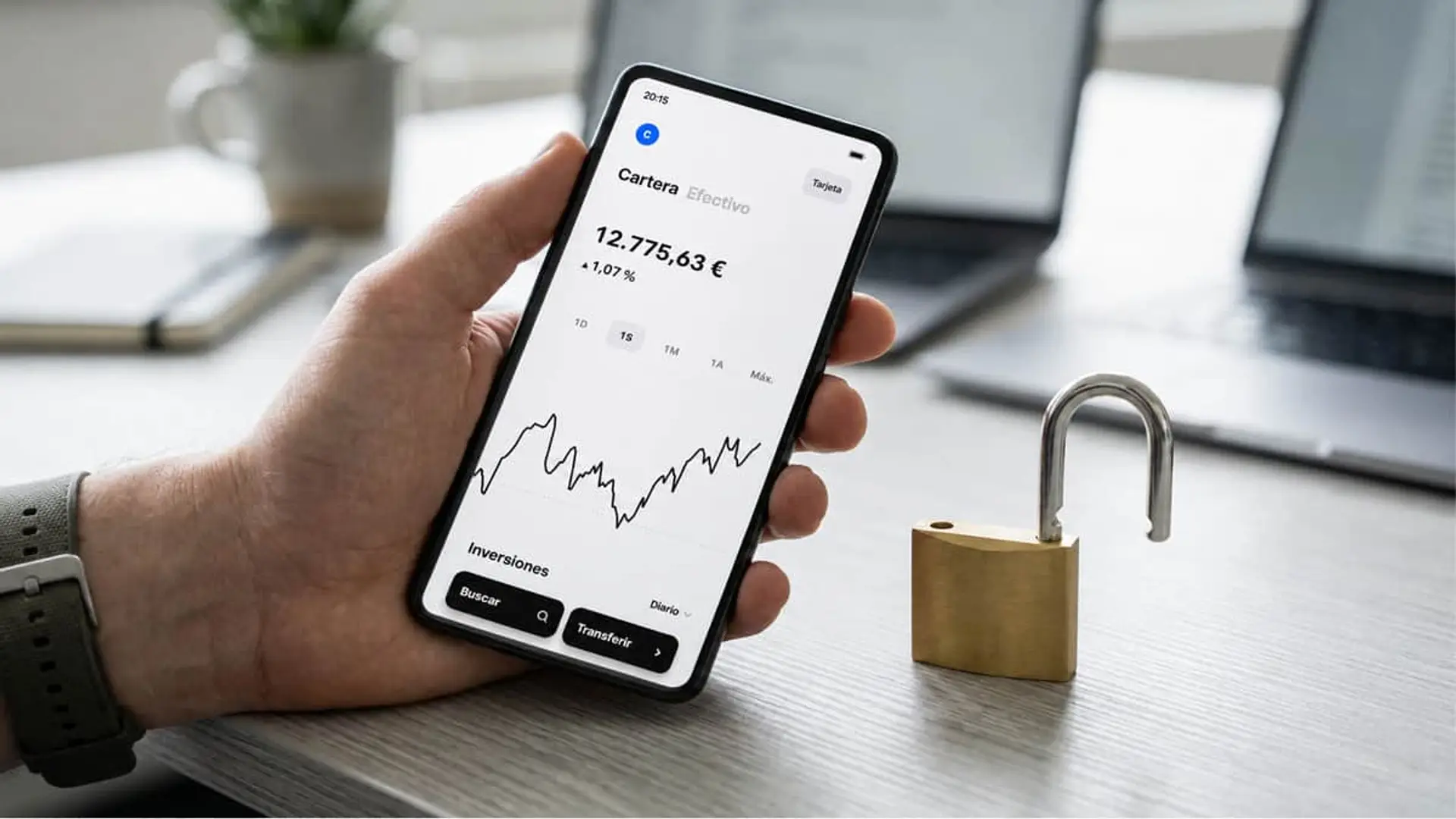
Trade Republic no activa el doble factor de autenticación por defecto: los 7 pasos para proteger tu cuenta
- La función llega tras el robo viral de más de 20.000€
- Se puede configurar para cada sesión o solo en dispositivos nuevos



La popularidad de Trade Republic está por las nubes, especialmente gracias a su
La propia compañía anunció la mejora mediante un correo a sus clientes, junto a otras
“Trade Republic ha crecido muy rápido en España y eso le obliga a reforzar algo más que la rentabilidad: la confianza. El doble factor de autenticación es una mejora necesaria”, señala Pablo Vega, experto en finanzas de Roams.
Por qué el 2FA es la barrera clave
El 2FA añade un código temporal de 6 dígitos que se renueva cada 30 segundos desde apps como Google Authenticator o Microsoft Authenticator. Aunque alguien consiga tu contraseña, sin ese código no puede entrar.
Se puede configurar para que pida el código en cada inicio de sesión o solo al acceder desde un dispositivo nuevo. El PIN o contraseña no desaparece — el 2FA se suma como segunda capa.
“La rentabilidad puede atraer clientes, pero la seguridad es lo que permite retenerlos. Si quiere convertirse en una alternativa real a la banca tradicional, no basta con pagar bien el saldo: tiene que ofrecer una experiencia segura, soporte suficiente y herramientas de protección claras para el usuario”, añade el experto.
Qué necesitas antes de empezar
- App de Trade Republic: con tu cuenta activa y la sesión iniciada.
- Aplicación autenticadora: Google Authenticator o Microsoft Authenticator, ambas gratuitas en App Store y Google Play.
Cómo activar el 2FA: los 7 pasos
- Accede a Ajustes. En la pantalla de Cartera (la principal), pulsa el icono con tu inicial en la esquina superior derecha. Selecciona Ajustes.
- Entra en Seguridad. Dentro de Ajustes, pulsa la opción Seguridad.
- Abre Autenticador. Verás varias opciones: Datos personales, Bizum, Biometría, Código de acceso y Autenticador. Entra en esta última.
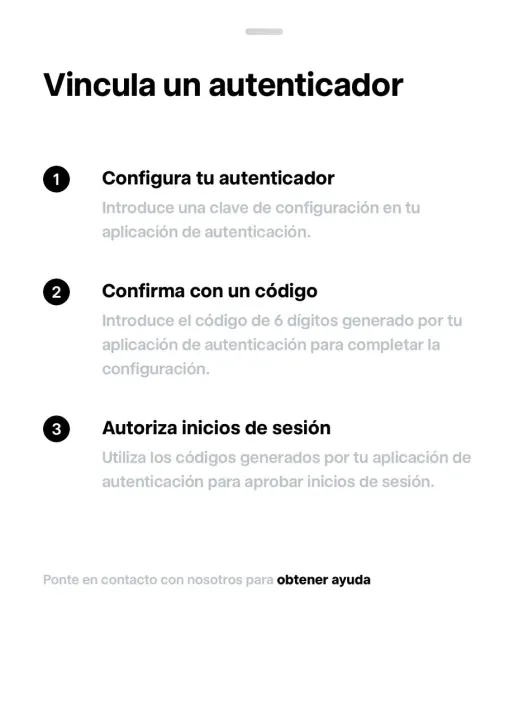
- Inicia la vinculación. En la pantalla “Vincula un autenticador”, pulsa el botón de enlace en la parte inferior.
- Escanea el QR o introduce la clave. Trade Republic muestra un código QR. Escanéalo con tu app autenticadora o copia la clave secreta que aparece debajo e introdúcela manualmente.
- Introduce el código de confirmación. La app generará un código de 6 dígitos. Introdúcelo en Trade Republic para confirmar que la vinculación es correcta.
- Configuración completada. A partir de ese momento, cada vez que inicies sesión, Trade Republic pedirá el código temporal generado por la app, salvo que lo hayas configurado para pedirlo solo en dispositivos nuevos.
Si pierdes el acceso al autenticador
Sin la clave secreta guardada durante la configuración, no podrás recuperar el acceso de forma autónoma. Guarda esa clave antes de cerrar la pantalla del QR — en un gestor de contraseñas o en papel, en un lugar seguro. Si no la tienes, tendrás que contactar con el soporte de Trade Republic para restablecer el acceso.
 Fuente de la imagen principal: Montaje Roams


Últimas noticias

Comentarios
