



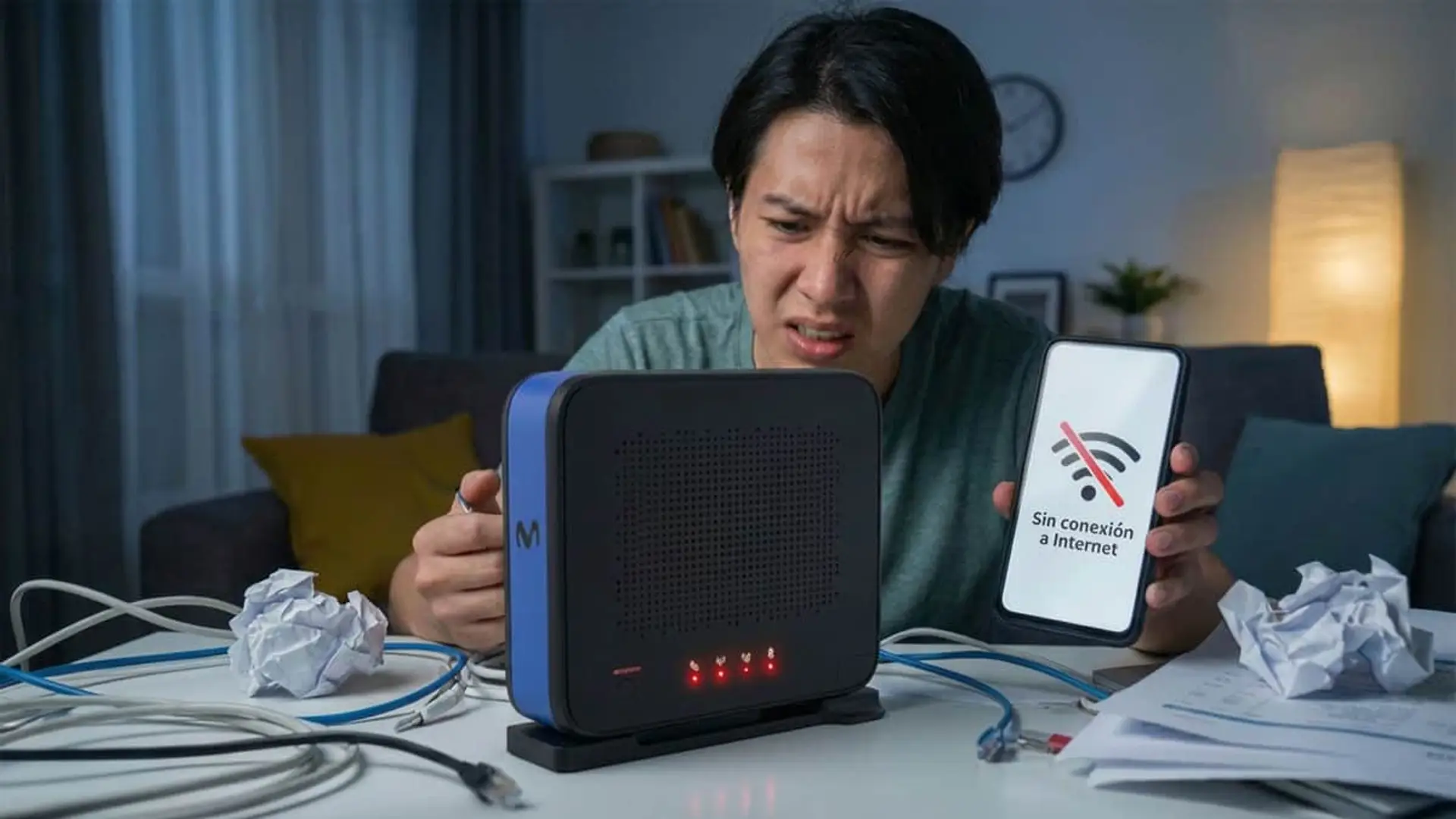
¿Tu router Smart WiFi 7 de Movistar no funciona? Esta nueva web te dice qué pasa en segundos
- La página de diagnóstico es accesible sin usuario ni contraseña
- Permite entender fallos comunes sin entrar en la configuración del aparato



Cuando la conexión a internet falla en casa, el primer reflejo suele ser mirar el router. El problema es que interpretar correctamente las luces LED no siempre es tan sencillo como parece: colores, parpadeos y combinaciones que obligan a buscar el manual o a hacer una rápida consulta en Google. Movistar quiere acabar con ese paso intermedio -sobre todo tras incluir el
La operadora ha habilitado una nueva página web integrada directamente en su router Smart WiFi 7 que permite saber cuál es el estado real de la conexión, de un vistazo y sin introducir contraseñas. Una herramienta sencilla, pero muy útil, especialmente cuando internet empieza a dar problemas.
Una web interna para entender qué le pasa al router
La gran novedad del Smart WiFi 7, incluido en
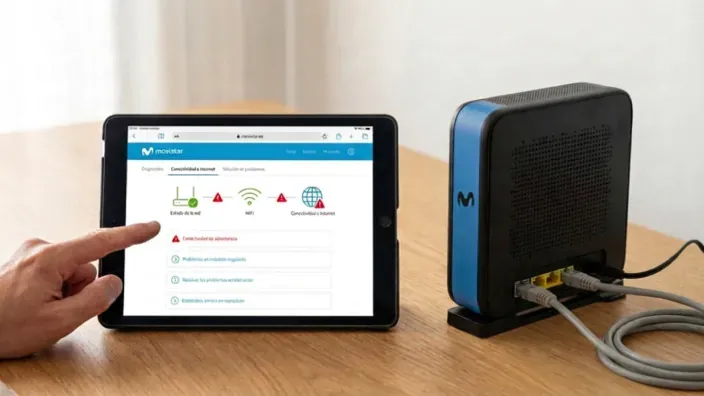
Esta página está abierta por defecto, por lo que no es necesario introducir el usuario ni la contraseña del router, algo que sí ocurre al acceder al menú de configuración tradicional. Además de mostrar el estado de cada LED, la web explica con texto claro qué significa cada señal y, si detecta un problema, ofrece recomendaciones básicas para solucionarlo.
Por ejemplo, si hay un fallo con la fibra, la herramienta puede sugerir comprobar si el cable está doblado o desconectado. También muestra si los puertos Ethernet traseros están en uso, lo que ayuda a detectar problemas de cableado dentro de casa.
Un diagnóstico rápido sin levantarse del sofá
Con esta nueva web interna, Movistar simplifica uno de los procesos más habituales cuando falla la conexión: entender qué está pasando. Ya no es necesario estar físicamente delante del router ni descifrar combinaciones de luces; basta con abrir el navegador desde el móvil o el ordenador y comprobar el estado en segundos.
Una mejora discreta, pero muy práctica, que encaja especialmente bien con el enfoque del Smart WiFi 7 y con la apuesta de la operadora por facilitar al máximo la gestión doméstica de la conexión.
Qué significan las luces LED del Smart WiFi 7
Aunque esta nueva web evita tener que memorizar combinaciones de luces, conviene saber qué indica cada LED del router Smart WiFi 7 de Movistar. Estas son las señales y su significado:
| Indicador | Estado | Qué significa |
|---|---|---|
| Teléfono | Apagado | No hay servicio de voz fija |
| Azul intermitente | Registrando la línea fija (VoIP) | |
| Azul fijo | Servicio de voz disponible | |
| Verde fijo | Llamada en curso | |
| WiFi / WPS (2,4 GHz) | Apagado | La red WiFi de 2,4 GHz está desactivada |
| Azul fijo | La red WiFi de 2,4 GHz está activa | |
| Azul intermitente | WPS activado durante 2 minutos | |
| WiFi+ / WPS (5 GHz) | Apagado | La red WiFi de 5 GHz está desactivada |
| Azul fijo | La red WiFi de 5 GHz está activa | |
| Azul intermitente | WPS activado | |
| Internet | Azul intermitente | La conexión a internet se está configurando |
| Azul fijo | Conexión a internet activa | |
| Rojo intermitente | Problema con el cable de fibra | |
| Rojo fijo | Fallo del router o del firmware | |
| Todos los LED | Azul intermitente | Actualización de firmware en curso |
 Fuente de la imagen principal: Montaje Roams


Últimas noticias







Comentarios
