



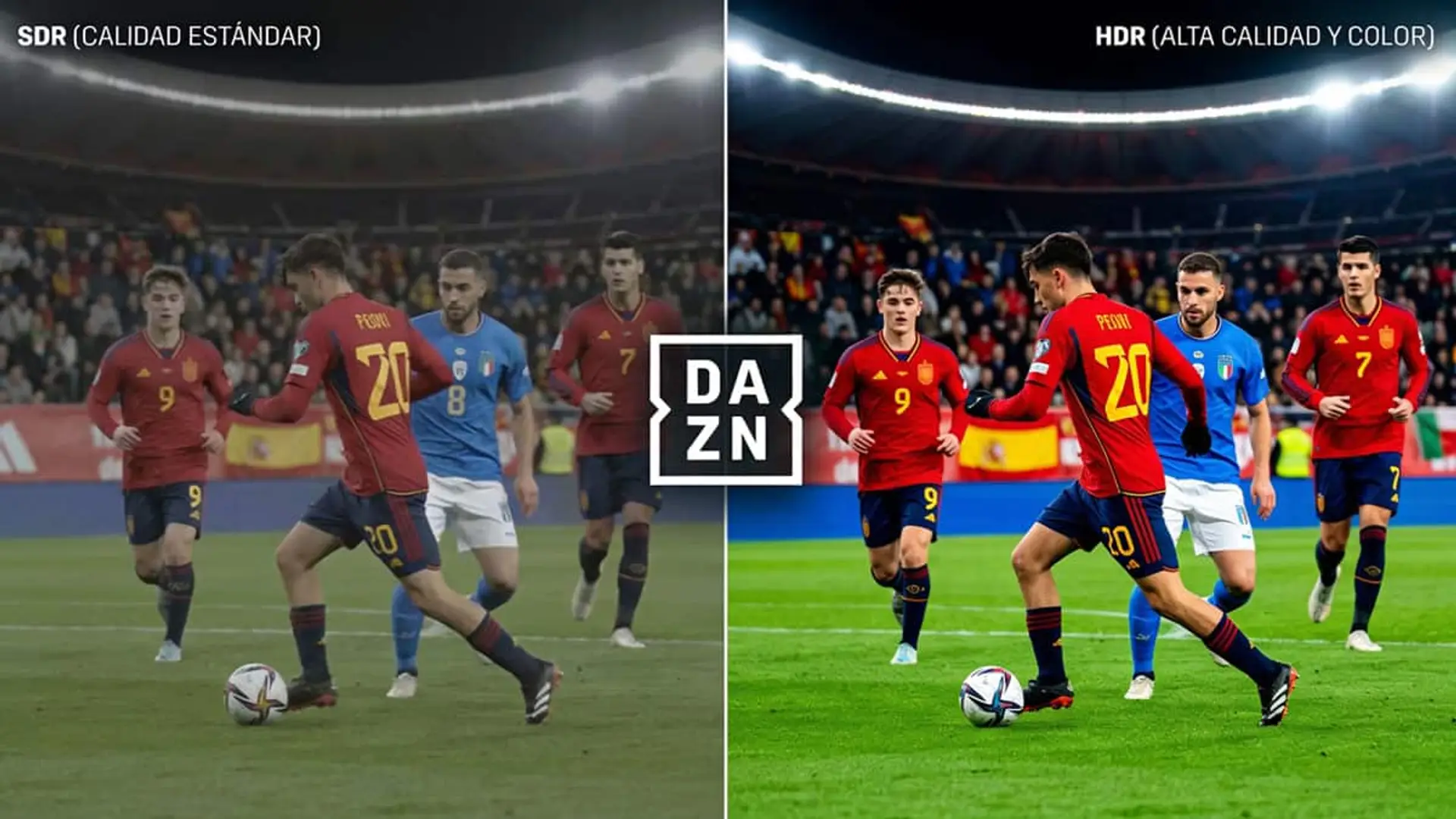
DAZN activa el HDR a tiempo para el Mundial 2026, pero no a través de tu operador: qué necesitas para verlo de verdad
- Los decos de Movistar, Orange o Vodafone emiten señal estándar
- Necesitas 16 Mbps de conexión y dispositivo compatible con HEVC



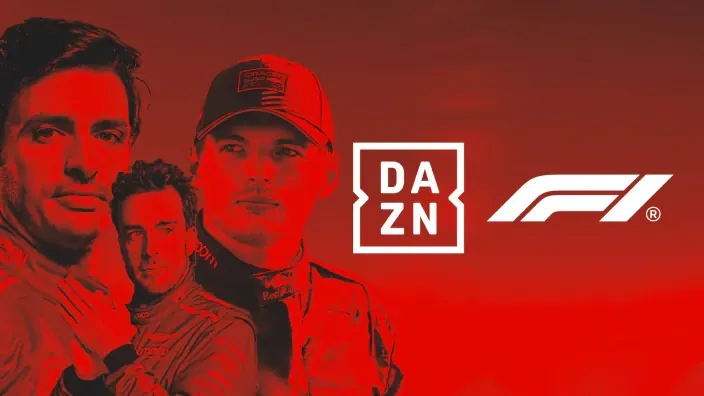
DAZN ha empezado a emitir en HDR eventos deportivos como la Fórmula 1 y ya prepara esta tecnología para los 104 partidos del Mundial 2026. Sin embargo, para disfrutar de esta importante mejora visual, la plataforma exige el requisito técnico clave de que tu conexión a internet debe mantener una velocidad mínima de 16 Mbps.
¿Qué es exactamente el HDR y en qué se nota en pantalla?
Las siglas HDR significan “Alto Rango Dinámico”. En la práctica, esto se traduce en una imagen con blancos más luminosos, negros mucho más profundos y una paleta de colores más rica y realista.
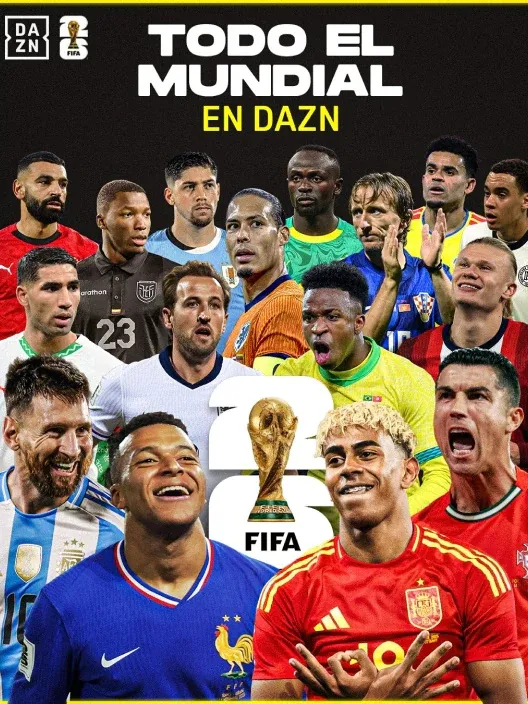
Esta mejora técnica brilla especialmente en las retransmisiones deportivas en directo, como ya se ha podido comprobar en los
Cuidado con lo que te promete tu operador
Con la llegada del Mundial 2026,
DAZN no emite estos eventos en resolución 4K, sino en Alta Definición (HD) vitaminada con el mencionado HDR. Además, hay un detalle vital, y es que esta mejora de imagen es exclusiva de la aplicación oficial de DAZN.
Si ves los partidos o las carreras a través de los canales tradicionales del decodificador de Movistar, Orange o Vodafone, recibirás una señal lineal convencional. Es decir, te quedarás con la imagen de siempre y te perderás el nuevo contraste. Por lo tanto, en
Requisitos imprescindibles para activar la nueva imagen
Para asegurarte de que estás exprimiendo al máximo tu suscripción y no te pierdes el salto de calidad, debes cumplir tres puntos básicos.
- Velocidad de red: una conexión a internet estable de al menos 16 Mbps.
- Dispositivo adecuado: un equipo compatible con codificación HEVC y tecnología HDR.
- Acceso directo: usar siempre la aplicación nativa o la página web oficial de DAZN.
Cómo configurar tu Smart TV para no perder el formato
A veces, aunque cumplas todo lo anterior, el televisor necesita un pequeño ajuste manual para despertar esta función. En los menús de configuración de tu pantalla suele llamarse “Modo experto” o “Configuración avanzada”.
| Dispositivo | Dónde encontrar el ajuste |
|---|---|
| Televisores conectados | Ve a Imagen > Configuración experta > Activa el modo “HDR+”. Si usas un dispositivo externo, activa también HDMI UHD Colour desde un menú distinto: General > Administrador de dispositivos externos > HDMI UHD Colour. |
| Android TV (ej. Sony Bravia) | Ajustes > Imagen o Pantalla > Busca y activa la opción “HDR”. Si no aparece, revisa “Configuración avanzada” o “Modo experto”. |
| Amazon Fire TV Stick | Configuración > Pantalla y sonido > Pantalla > Configuración de rango dinámico > Elige “Siempre HDR” o “Adaptativo”. |
Si sigues sin ver el icono característico en la ficha de tu partido o carrera favorita, comprueba que el dispositivo externo que conectas a tu televisor sea compatible con HDCP 2.2. Es un protocolo de protección de contenido que deben soportar tanto el dispositivo como el cable HDMI utilizado; si alguno de los dos es demasiado antiguo, la señal HDR no llegará correctamente a la pantalla.
 Fuente de la imagen principal: Montaje Roams


Últimas noticias

Comentarios
